
راهاندازی Voice Mail در CUCM یکی از مواردیست که میبایست هر مهندس شبکههای Collaboration سیسکو با آن آشنا باشد، چون بدون این پیکربندی، کاربران نمیتوانند پیام صوتی دریافت یا تماسهای بیپاسخ را به صندوق صوتی هدایت کنند. در این مقاله قدمبهقدم نشان میدهیم که چطور Cisco Unified Communications Manager را به Cisco Unity Connection متصل کنید تا سرویس Voice Mail بهدرستی کار کند.
راهاندازی Voice Mail در CUCM چطور انجام میشود؟
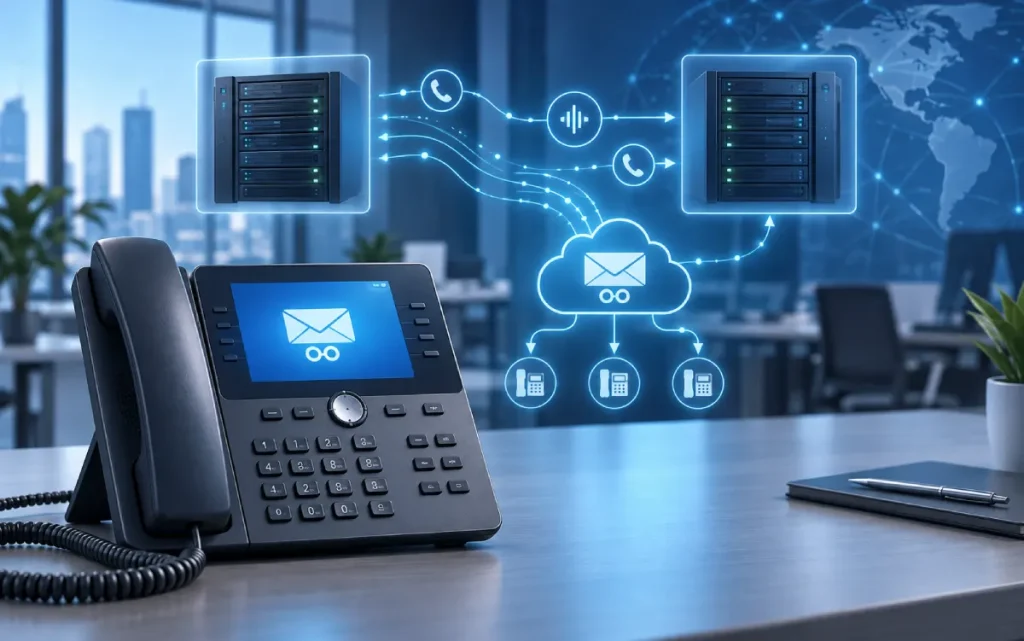
بهطور خلاصه، برای فعالسازی Voice Mail ابتدا باید ارتباط SIP بین CUCM و Cisco Unity Connection برقرار شود.
در سناریوی Standalone، Route Pattern مربوط به Voicemail Pilot میتواند مستقیماً به SIP Trunk متصل شود؛ اما اگر Unity Connection بهصورت Cluster راهاندازی شده باشد، معمولاً دو SIP Trunk به همراه Route Group و Route List برای ایجاد Redundancy استفاده میشوند.
در ادامه باید Voicemail Pilot و Voicemail Profile در CUCM ساخته شوند و تنظیمات Call Forward داخلیها برای هدایت تماسهای بیپاسخ یا Busy به Voice Mail انجام شود.
در سمت Unity Connection نیز Phone System، Port Group و Voice Messaging Portهای موردنیاز ایجاد میشوند و برای هر کاربر باید Mailbox و Extension مناسب وجود داشته باشد.
وقتی این تنظیمات در هر دو سمت بهدرستی انجام شوند، کاربر میتواند با فشردن دکمه Messages روی تلفن به صندوق صوتی خود دسترسی داشته باشد و تماسهای بیپاسخ نیز به Voice Mail هدایت شوند.
اگر فقط دنبال مسیر کلی راهاندازی هستید، مراحل زیر ترتیب اصلی پیکربندی را نشان میدهند؛ در ادامه مقاله هر مرحله را با جزئیات بررسی میکنیم.
خلاصه مراحل راهاندازی Voice Mail در CUCM
| مرحله | محل تنظیم | کاری که باید انجام دهید |
|---|---|---|
| 1 | CUCM | ساخت SIP Trunk Security Profile برای ارتباط با Unity Connection |
| 2 | CUCM | ساخت SIP Profile و تنظیم پارامترهای موردنیاز ارتباط SIP |
| 3 | CUCM | ایجاد SIP Trunk به سمت سرور Unity Connection |
| 4 | CUCM | ساخت Route Pattern برای شماره Voicemail Pilot |
| 5 | CUCM | در حالت Cluster، ساخت Route Group و Route List برای مدیریت دو SIP Trunk |
| 6 | CUCM | تعریف Voicemail Pilot و Voicemail Profile |
| 7 | CUCM | اختصاص Voice Mail Profile به Directory Number کاربران |
| 8 | CUCM | تنظیم Forward No Answer و Forward Busy به سمت Voice Mail |
خلاصه مراحل راهاندازی Voice Mail در Cisco Unity Connection
| مرحله | محل تنظیم | کاری که باید انجام دهید |
|---|---|---|
| 9 | Unity Connection | ایجاد Phone System برای CUCM |
| 10 | Unity Connection | ساخت Port Group از نوع SIP و معرفی سرورهای CUCM |
| 11 | Unity Connection | ایجاد Voice Messaging Port به تعداد موردنیاز |
| 12 | Unity Connection | ایجاد یا Import کردن User و Mailbox و تنظیم Extension صحیح |
| 13 | Unity Connection | اجرای Check Telephony Configuration و تست تماس، Greeting، ثبت پیام و MWI |
پیشنیازهای راهاندازی
قبل از شروع پیکربندی، این موارد باید آماده باشند:
- دسترسی ادمین به CUCM Administration و Cisco Unity Connection Administration
- آدرس IP یا FQDN سرور یا سرورهای Unity Connection
- مشخص بودن Device Pool و تنظیمات SIP موردنیاز
- شمارهای که قرار است بهعنوان Voicemail Pilot Number استفاده شود
- Extension کاربران و مشخص بودن شمارههایی که باید Voice Mail داشته باشند
مراحل پیکربندی در CUCM
براساس مستندات رسمی Cisco، مراحل اصلی پیکربندی در سمت CUCM به شکل زیر است.
۱. ساخت SIP Trunk Security Profile
از مسیر System > Security > SIP Trunk Security Profile
یک SIP Trunk Security Profile اختصاصی برای ارتباط با Unity Connection ایجاد کنید.
در سناریوی Non-Secure، Device Security Mode روی Non Secure قرار میگیرد و گزینههای زیر نیز فعال میشوند:
- Accept Out-of-Dialog REFER
- Accept Unsolicited Notification
- Accept Replaces Header
این Profile در مراحل بعدی به SIP Trunk اختصاص داده میشود.
۲. ساخت SIP Profile
در مرحله بعد یک SIP Profile مخصوص ارتباط با Cisco Unity Connection ایجاد کنید.
این Profile تنظیمات SIP مورد استفاده Trunk را مشخص میکند و هنگام ایجاد SIP Trunk باید به آن اختصاص داده شود.
۳. ایجاد SIP Trunk
از مسیر Device > Trunk
یک Trunk جدید از نوع SIP ایجاد کنید و Device Pool مناسب را برای آن انتخاب کنید.
در بخش Destination Address باید آدرس IP یا FQDN سرور Unity Connection وارد شود.
در تنظیمات Trunk نیز گزینه Redirecting Diversion Header Delivery برای مسیرهای Inbound و Outbound فعال میشود تا اطلاعات مربوط به شماره Redirect شده به Unity Connection منتقل شود.
همچنین SIP Trunk Security Profile و SIP Profile ساختهشده در مراحل قبل باید روی همین Trunk انتخاب شوند.
اگر Unity Connection بهصورت Cluster با Publisher و Subscriber راهاندازی شده باشد، Cisco استفاده از دو SIP Trunk مجزا را در نظر گرفته است که هر کدام به یکی از Nodeهای Unity Connection متصل میشوند.
۴. تعریف مسیر تماس به سمت Unity Connection
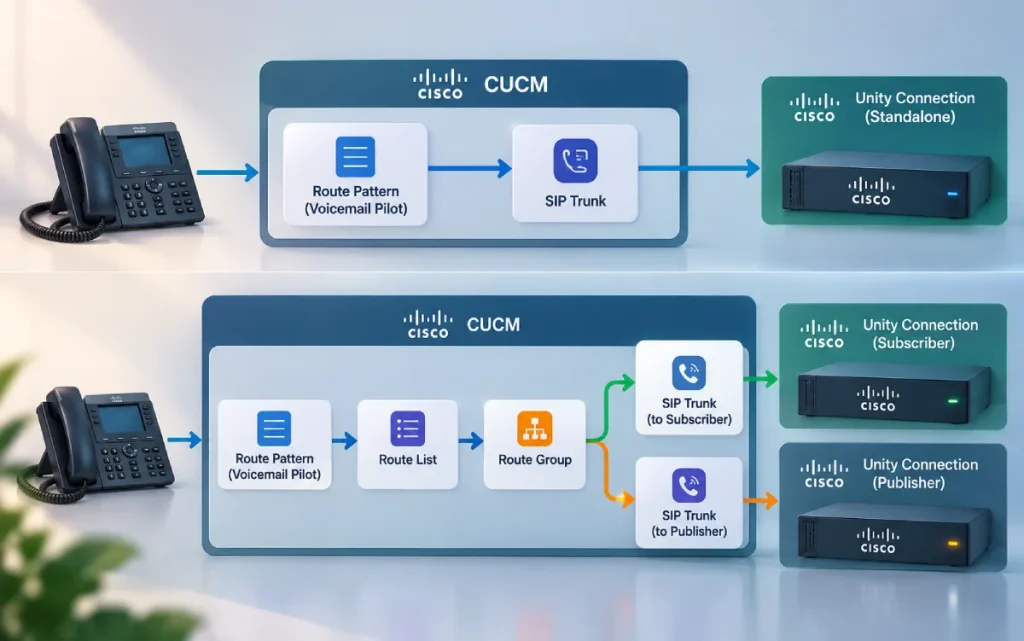
در سناریوی سادهای که تنها یک Unity Connection Server وجود دارد، میتوان Route Pattern مربوط به Voicemail Pilot را مستقیماً به SIP Trunk اختصاص داد.
اما در سناریوی Unity Connection Cluster معمولاً ابتدا یک Route Group ساخته میشود و SIP Trunkهای مربوط به Publisher و Subscriber داخل آن قرار میگیرند. سپس Route Group به یک Route List اضافه شده و Route Pattern مربوط به Voice Mail به همان Route List متصل میشود.
به این ترتیب در صورت در دسترس نبودن یکی از مسیرها، مسیر دیگر میتواند برای ارتباط با Unity Connection مورد استفاده قرار گیرد.
۵. تعریف Voicemail Pilot و Voicemail Profile
از مسیر Advanced Features > Voicemail > Voicemail Pilot
- شمارهای که برای دسترسی به Voice Mail در نظر گرفتهاید بهعنوان Voicemail Pilot تعریف میشود.
- این شماره باید با Route Pattern مربوط به Voice Mail هماهنگ باشد.
- در مرحله بعد از بخش Voice Mail Profile یک Profile جدید ایجاد کرده و Voicemail Pilot موردنظر را به آن اختصاص دهید.
- در نهایت Voice Mail Profile باید در تنظیمات Directory Number داخلیهایی که به صندوق صوتی نیاز دارند انتخاب شود.
۶. تنظیم Call Forward به Voice Mail
فقط انتخاب Voice Mail Profile برای یک Directory Number باعث نمیشود تماسهای بیپاسخ بهصورت خودکار وارد صندوق صوتی شوند.
برای این کار باید در تنظیمات Directory Number، سناریوهای موردنیاز مانند:
- Forward No Answer
- Forward Busy
به Voice Mail هدایت شوند.
برای مثال اگر کاربر به تماس پاسخ ندهد، تنظیم Forward No Answer باعث میشود تماس پس از مدت مشخص به Cisco Unity Connection منتقل شود.
بیشتر بخوانید: Cisco CUCM چیست؟ مزایا، معماری و ویژگیهای سیسکو CUCM
مراحل پیکربندی در Cisco Unity Connection
در سمت Unity Connection ابتدا از مسیر Telephony Integrations > Phone System یک Phone System جدید ایجاد کنید.
این Phone System نماینده CUCM در سمت Unity Connection است و تنظیمات ارتباط تلفنی بین دو سیستم زیر آن قرار میگیرد.
اگر قرار است کاربران CUCM از طریق AXL به Unity Connection Import شوند، میتوان AXL Server مربوط به CUCM را نیز در همین بخش تعریف کرد.
برای اینکه کاربران در فهرست Import نمایش داده شوند، اطلاعات کاربر در CUCM و Primary Extension او باید بهدرستی تنظیم شده باشد.
ساخت Port Group در Unity Connection
بعد از ایجاد Phone System باید یک Port Group از نوع SIP ایجاد شود.
در تنظیمات Port Group اطلاعات مربوط به سرورهای CUCM وارد میشوند تا Unity Connection بتواند ارتباط SIP با Call Manager برقرار کند.
اگر چند سرور CUCM در یک Cluster وجود داشته باشند، میتوان آنها را در قسمت SIP Servers اضافه کرد.
فیلد Order مشخص میکند کدام سرور CUCM اولویت بالاتری داشته باشد. عدد کمتر به معنی اولویت بیشتر است و در صورت در دسترس نبودن سرور اصلی، سرور بعدی میتواند مورد استفاده قرار گیرد.
اضافه کردن Voice Messaging Port
بعد از ساخت Port Group، از قسمت Related Links گزینه Add Ports را انتخاب کنید و تعداد Voice Messaging Portهای موردنیاز را ایجاد کنید.
این پورتها برای پردازش Sessionهای Voice Mail مورد استفاده قرار میگیرند و تعداد مناسب آنها باید براساس تعداد تماسهای همزمان و طراحی سیستم مشخص شود.
ایجاد User و Mailbox در Unity Connection
برای اینکه تماس هدایتشده به Unity Connection واقعاً وارد صندوق صوتی کاربر شود، باید برای کاربر در Unity Connection یک حساب دارای Mailbox وجود داشته باشد.
Extension کاربر در Unity Connection نیز باید با شمارهای که Unity Connection هنگام انتقال تماس دریافت میکند هماهنگ باشد تا سیستم بتواند Mailbox درست را شناسایی کند.
کاربران میتوانند بهصورت دستی در Unity Connection ایجاد شوند یا در صورت پیکربندی AXL از CUCM Import شوند.
بیشتر بخوانید: Cisco Unity Connection چیست؟
چطور مطمئن شویم پیکربندی درست کار میکند؟
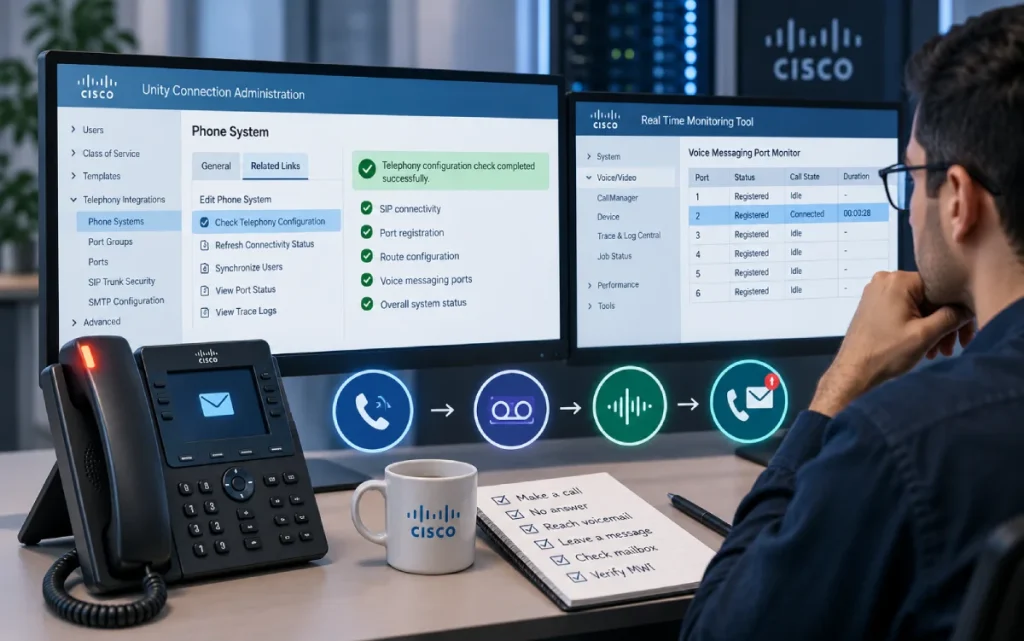
برای بررسی تنظیمات Telephony Integration در Unity Connection وارد Phone System شوید و از بخش Related Links گزینه Check Telephony Configuration را اجرا کنید.
Unity Connection تنظیمات Integration را بررسی کرده و در صورت وجود مشکل، هشدار یا خطای مرتبط را نمایش میدهد.
بعد از آن بهتر است یک تست واقعی نیز انجام دهید:
- از یک داخلی با داخلی دیگری تماس بگیرید.
- به تماس پاسخ ندهید.
- بررسی کنید تماس وارد Greeting کاربر در Unity Connection میشود.
- یک پیام صوتی ثبت کنید.
- بررسی کنید پیام در Mailbox کاربر ذخیره شده است.
- در صورت استفاده از MWI، فعال شدن چراغ Message Waiting Indicator تلفن را بررسی کنید.
برای بررسی دقیقتر Voice Messaging Portها هنگام تماس نیز میتوان از Port Monitor در RTMT استفاده کرد.
معماری Redundancy بین CUCM و Unity Connection
در محیطهای سازمانی، Unity Connection معمولاً بهصورت دو Node راهاندازی میشود و برای هر Node یک SIP Trunk جداگانه در CUCM تعریف میشود. با این طراحی، اگر یکی از Nodeها از دسترس خارج شود، سرویس Voice Mail از مسیر دیگر ادامه پیدا میکند.
دسترسی کاربران به Voice Mail از طریق Jabber
برای نمایش پیامهای صوتی در Jabber، باید سرویسهای Web و REST در Unity Connection فعال باشند و در CUCM یک UC Service از نوع Voicemail ساخته و به Service Profile کاربر اضافه شود. ارتباط Jabber با Voice Mail از طریق REST و HTTPS انجام میشود و جدا از SIP Trunk است.
معرفی دوره تخصصی Cisco Unity Connection؛ حرفه ای یاد بگیرید!
اگر میخواهید فراتر از راهاندازی اولیه Voice Mail بروید و روی طراحی سناریوهای پیشرفته مدیریت تماس مثل Call Handler، ساعات اداری، نظرسنجی تلفنی و قوانین مسیریابی هم مسلط شوید، دوره «مدیریت تماسها از طریق Cisco Unity Connection» از نتوی پرایم دقیقاً برای همین منظور طراحی شده است.
در این دوره از نصب و یکپارچهسازی Unity Connection با CUCM شروع میکنید و تا طراحی کامل سناریوهای Call Handler، انتقال تماس، پخش پیامهای صوتی، تعطیلات و محدودیتهای تماس پیش میروید.
برای مشاهده جزئیات دوره میتوانید به صفحه دوره Cisco Unity Connection در نتوی پرایم سر بزنید.
جمعبندی
راهاندازی Voice Mail در CUCM و Cisco Unity Connection ترکیبی از ایجاد ارتباط SIP، تعریف مسیر تماس، ساخت Voicemail Pilot و Voicemail Profile، تنظیم Call Forward و پیکربندی Phone System و Port Group در Unity Connection است.
در کنار این تنظیمات باید برای کاربران نیز Mailbox و Extension مناسب در Unity Connection وجود داشته باشد تا تماسهای هدایتشده به صندوق صوتی درست منتقل شوند.
برای شبکههای سازمانی بزرگتر نیز طراحی Redundancy، استفاده از چند SIP Trunk و بررسی ظرفیت Voice Messaging Portها اهمیت بیشتری پیدا میکند.
و نکته اخر اینکه اگر به دنبال یادگیری شبکه هستید و می خواهید مفاهیم را اصولی یاد بگیرید، دوره های آموزشی نت وی پرایم را از دست ندهید.
سوالات متداول راهاندازی Voice Mail در CUCM و CUC
۱. تفاوت یکپارچهسازی SIP و SCCP بین CUCM و Unity Connection چیست؟
Cisco Unity Connection از هر دو روش SIP و SCCP برای Integration با CUCM پشتیبانی میکند. در معماریهای جدید Cisco میتوان از SIP Trunk برای اتصال CUCM و Unity Connection استفاده کرد. قابلیتهایی مانند دسترسی Jabber به Voice Mail از طریق REST و HTTPS نیز مستقل از پروتکل Telephony Integration هستند.
۲. آیا میتوان برای یک Cluster از CUCM چند سرور Unity Connection تعریف کرد؟
بله. در Unity Connection Cluster معمولاً دو Node وجود دارد و میتوان برای هر Node یک SIP Trunk جداگانه در CUCM تعریف کرد تا Redundancy سرویس Voice Mail افزایش پیدا کند.
۳. اگر تماس بیپاسخ وارد Voice Mail نشود چه چیزی را بررسی کنیم؟
ابتدا Voice Mail Profile و Voicemail Pilot را بررسی کنید. سپس مطمئن شوید Forward No Answer یا Forward Busy روی Directory Number به Voice Mail تنظیم شده و Route Pattern نیز مسیر درستی به سمت Unity Connection دارد.
۴. اگر Telephony Integration درست کار نکند چه باید کرد؟
در Unity Connection از گزینه Check Telephony Configuration استفاده کنید و سپس با Port Monitor در RTMT وضعیت تماسها و Voice Messaging Portها را هنگام انجام یک تماس آزمایشی بررسی کنید.
۵. آیا کاربران میتوانند پیام صوتی را از طریق Jabber هم مشاهده کنند؟
بله. برای این کار باید سرویسهای موردنیاز REST و Web در Unity Connection فعال باشند و UC Service مربوط به Voicemail نیز در CUCM ساخته و به Service Profile کاربر اضافه شود.