
اگر شما هم از آن دسته افرادی هستید که مدام با چرخیدن آیکون لودینگ، باز نشدن صفحات یا قطع و وصل شدن وسط یک کار مهم دستبهگریبان هستید، افت سرعت اینترنت میتواند کلافهکننده باشد. در این مقاله قصد داریم به زبان ساده اما تخصصی بررسی کنیم که ریشه اصلی این مشکل کجاست و چطور میتوانید سرعت اینترنت خود را به حداکثر برسانید.
دلایل کندی اینترنت

مهمترین دلایل کند شدن اینترنت شامل ضعیف بودن سیگنال وایفای، مصرف بیش از حد پهنای باند، اتصال همزمان چند دستگاه، اختلال در عملکرد مودم، شلوغی شبکه، مشکلات DNS، استفاده از VPN، آلودگی سیستم به بدافزار و اختلال در زیرساخت شرکت ارائهدهنده اینترنت (ISP) است.
برای رفع کندی اینترنت، ابتدا میبایست مشخص کنید مشکل از دستگاه شما، شبکه داخلی یا سرویس اینترنت است. جدول زیر به شما کمک میکند سریعتر علت مشکل را تشخیص دهید و راهکار مناسب را انتخاب کنید.
علت کند شدن سرعت اینترنت
| علت کند شدن اینترنت | راهکار افزایش سرعت اینترنت |
|---|---|
| اختلال موقت در عملکرد مودم | خاموش و روشن کردن مودم |
| ضعیف بودن سیگنال وایفای | تغییر محل قرارگیری مودم |
| تداخل فرکانسی شبکههای وایفای | تغییر کانال یا باند فرکانسی |
| ناپایداری ارتباط بیسیم | استفاده از کابل شبکه |
| مصرف اینترنت توسط دستگاههای دیگر | مدیریت دستگاههای متصل به مودم |
| دانلود و بهروزرسانی در پسزمینه | مدیریت برنامههای پرمصرف |
| اختلال یا تاخیر در پاسخدهی DNS | بررسی و تغییر DNS |
| کندی اتصال هنگام استفاده از VPN | بررسی عملکرد اتصال با و بدون VPN |
| مشکلات نرمافزاری و امنیتی | بررسی بدافزارها و بهروزرسانی تجهیزات |
| اختلال یا محدودیت سرویس اینترنت | پیگیری مشکل از شرکت ارائهدهنده اینترنت |
چگونه بفهمیم علت کندی اینترنت از کجاست؟
پیش از تغییر تنظیمات مودم یا خرید سرویس اینترنت پرسرعتتر، بهتر است منشأ مشکل را پیدا کنید. برای این کار، میتوانید از ابزارهای آنلاین تست سرعت اینترنت مانند Speedtest و Fast استفاده کنید.
هنگام انجام تست، دانلودها را متوقف کنید، VPN را در صورت امکان خاموش کنید و نتایج را در شرایط مختلف مقایسه کنید.
چهار شاخص مهم برای بررسی کیفیت اینترنت عبارتاند از:
منشا کندی اینترنت
| شاخص | مفهوم | تأثیر بر تجربه کاربر |
|---|---|---|
| Download Speed | سرعت دریافت اطلاعات | دانلود فایل و تماشای ویدئو |
| Upload Speed | سرعت ارسال اطلاعات | ارسال فایل و تماس تصویری |
| Latency | زمان رفتوبرگشت داده | بازی آنلاین و سرعت پاسخدهی |
| Jitter | تغییرات میزان تاخیر | پایداری تماس صوتی و تصویری |
بالا بودن سرعت دانلود لزوماً به معنای کیفیت بالای اینترنت نیست. ممکن است سرعت دانلود مناسبی داشته باشید، اما به دلیل پینگ بالا یا از دست رفتن بستههای اطلاعاتی (Packet Loss)، هنگام بازی آنلاین یا تماس تصویری با مشکل مواجه شوید.
تشخیص علت کندی اینترنت بر اساس علائم
| وضعیت اینترنت | منشا احتمالی مشکل |
|---|---|
| اینترنت فقط روی یک دستگاه کند است | تنظیمات، نرمافزار یا سختافزار همان دستگاه |
| اینترنت روی تمام دستگاهها کند است | مودم، مصرف پهنای باند یا سرویسدهنده |
| اینترنت با کابل سریع و با وایفای کند است | پوشش ضعیف یا تداخل شبکه بیسیم |
| اینترنت فقط در ساعات خاصی کند میشود | ازدحام شبکه یا افزایش مصرف کاربران |
| فقط یک سایت یا برنامه کند است | سرور مقصد، DNS، محدودیت دسترسی یا مسیر ارتباطی |
| سرعت دانلود مناسب است اما بازی لگ دارد | پینگ بالا، Jitter یا Packet Loss |
| اینترنت فقط هنگام اتصال به VPN کند است | سرور VPN، پروتکل یا مسیر ارتباطی آن |
۱۰ روش کاربردی برای افزایش سرعت اینترنت

در بسیاری از موارد، بدون نیاز به خرید مودم جدید یا تغییر سرویس اینترنت، میتوان بخشی از مشکلات سرعت و کیفیت اتصال را برطرف کرد. بهتر است راهکارهای زیر را براساس نتیجه عیبیابی اجرا کنید.
۱. مودم یا روتر خود را خاموش و روشن کنید
روشن و خاموش کردن مودم یکی از سادهترین روشهای رفع اختلالات موقت اینترنت است. گاهی مشکلات نرمافزاری یا اختلال در برقراری ارتباط با سرویسدهنده باعث افت کیفیت اتصال میشوند. برای انجام این کار:
- مودم را خاموش کنید یا از برق بکشید.
- حدود ۳۰ ثانیه صبر کنید.
- مودم را مجدداً روشن کنید.
- پس از برقراری کامل اتصال، سرعت اینترنت را دوباره بررسی کنید.
نکته: خاموش و روشن کردن مودم با بازگرداندن تنظیمات کارخانه (Factory Reset) تفاوت دارد. برای این کار دکمه Reset مودم را فشار ندهید؛ زیرا ممکن است تنظیمات اتصال اینترنت پاک شوند.
۲. محل قرارگیری مودم را تغییر دهید
اگر اینترنت در نزدیکی مودم سرعت مناسبی دارد اما در اتاقهای دیگر کند میشود، احتمالاً مشکل از پوشش شبکه وایفای است. دیوارهای ضخیم، موانع فلزی، فاصله زیاد و برخی تجهیزات الکترونیکی میتوانند کیفیت سیگنال وایفای را کاهش دهند.
برای بهبود پوشش وایفای:
- مودم را در بخش مرکزی خانه یا محل کار قرار دهید.
- آن را روی سطحی مرتفع و در فضای باز بگذارید.
- مودم را داخل کمد یا پشت تلویزیون قرار ندهید.
- از قرار دادن مودم در نزدیکی مایکروویو و منابع احتمالی تداخل فرکانسی خودداری کنید.
- در فضاهای بزرگ از Access Point یا سیستم Mesh Wi-Fi استفاده کنید.
۳. باند فرکانسی و کانال وایفای را تغییر دهید
در آپارتمانها و محیطهای پرتراکم، فعالیت چند شبکه بیسیم در کانالهای مشترک میتواند باعث افزایش تداخل و کاهش سرعت اینترنت شود. بسیاری از مودمهای جدید از دو باند فرکانسی ۲.۴ و ۵ گیگاهرتز پشتیبانی میکنند.
مقایسه وایفای ۲.۴ و ۵ گیگاهرتز
| ویژگی | باند ۲.۴ گیگاهرتز | باند ۵ گیگاهرتز |
|---|---|---|
| برد پوشش | معمولاً بیشتر | معمولاً کمتر |
| ظرفیت انتقال داده | معمولاً کمتر | معمولاً بیشتر |
| احتمال تداخل | بیشتر | معمولاً کمتر |
| عبور از دیوار | بهتر | ضعیفتر |
| کاربرد مناسب | فاصله بیشتر از مودم | دانلود، استریم و اتصال نزدیک به مودم |
اگر فاصله کمی با مودم دارید، اتصال به باند ۵ گیگاهرتز ممکن است عملکرد بهتری داشته باشد. همچنین در باند ۲.۴ گیگاهرتز میتوانید کانالهای ۱، ۶ و ۱۱ را با پهنای کانال ۲۰ مگاهرتز بررسی کرده و خلوتترین کانال را انتخاب کنید. ابزارهایی مانند WiFi Analyzer نیز برای بررسی شبکههای اطراف کاربرد دارند.
۴. بهجای وایفای از کابل شبکه استفاده کنید
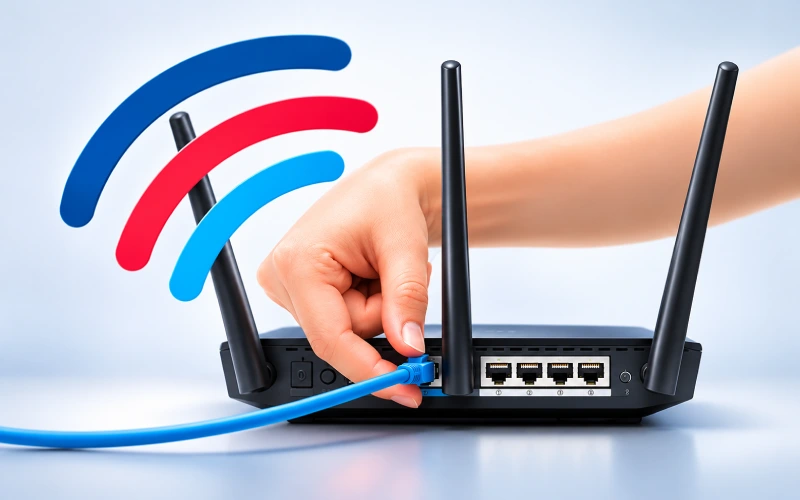
اگر برای بازی آنلاین، دانلود فایلهای حجیم، جلسات کاری یا تماسهای تصویری به اینترنت پایدار نیاز دارید، اتصال مستقیم با کابل Ethernet میتواند انتخاب مناسبتری باشد. اتصال کابلی معمولاً مزایای زیر را دارد:
- پایداری بیشتر ارتباط
- تاخیر کمتر و قابل پیشبینیتر
- عدم تاثیر پذیری از تداخل امواج وایفای
- کاهش احتمال نوسانات ناشی از ارتباط بیسیم
اگر سرعت اینترنت با کابل مناسب است اما هنگام اتصال به وایفای کاهش پیدا می کند، باید تنظیمات و پوشش شبکه بیسیم را بررسی کنید.
بیشتر بخوانید: اینترنت وصل است ولی سایت ها باز نمی شوند
۵. دستگاههای متصل به مودم را مدیریت کنید
هر دستگاهی که به شبکه متصل است و اطلاعات ارسال یا دریافت میکند، بخشی از پهنای باند اینترنت را مصرف میکند. تماشای ویدئو با کیفیت بالا، دانلود فایل و پشتیبانگیری ابری بهصورت همزمان میتواند باعث افت سرعت اینترنت سایر کاربران شود.
با ورود به پنل مدیریتی مودم، بخشهایی مانند Connected Devices ،Client List یا Attached Devices را بررسی کنید. اگر دستگاه ناشناسی در شبکه مشاهده کردید، پس از اطمینان از هویت آن، اقدامات زیر را انجام دهید:
- رمز عبور وایفای را تغییر دهید.
- از استاندارد امنیتی WPA2-AES یا WPA3 استفاده کنید.
- قابلیت WPS را در صورت عدم نیاز غیرفعال کنید.
- در صورت پشتیبانی روتر، از قابلیت QoS برای اولویتبندی ترافیک استفاده کنید.
قابلیت Quality of Service یا QoS به شما کمک میکند ترافیک برنامههای حساس مانند تماس تصویری را در زمان ازدحام شبکه در اولویت قرار دهید. البته QoS ظرفیت اینترنت را افزایش نمیدهد؛ بلکه به مدیریت بهتر پهنای باند موجود کمک میکند.
۶. برنامههای مصرفکننده اینترنت در پسزمینه را بررسی کنید
بهروزرسانی خودکار سیستمعامل، دانلود فایلها و همگامسازی با فضای ابری میتوانند بخشی از پهنای باند اینترنت را اشغال کنند. برای شناسایی برنامههای پرمصرف، مسیرهای زیر را بررسی کنید:
- ویندوز: Task Manager > Processes > Network
- اندروید: Settings > Data Usage
- آیفون: Settings > Cellular
با محدود کردن فعالیتهای غیرضروری در پسزمینه و زمانبندی دانلودها و بهروزرسانیها، میتوانید پهنای باند بیشتری برای فعالیتهای اصلی خود آزاد کنید.
۷. تنظیمات DNS را بررسی کنید
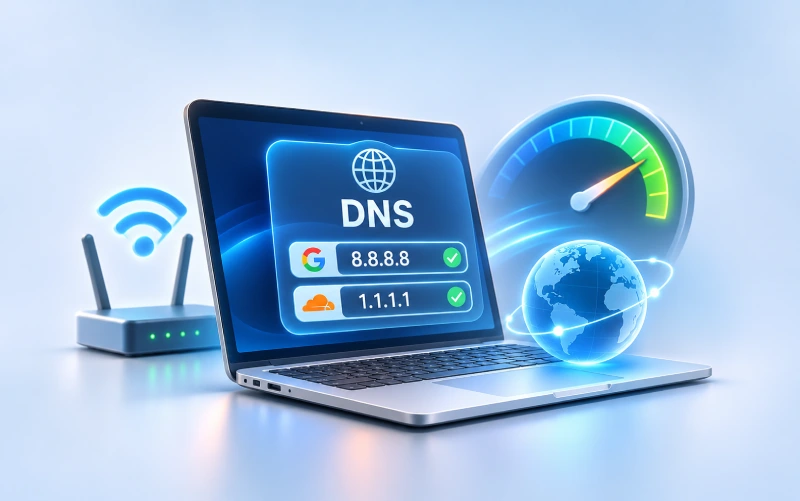
DNS پیشفرض شرکتهای ارائهدهنده اینترنت گاهی کند عمل میکند. با تغییر دادن DNS به گزینههای معتبر و سریعی مانند Google DNS یا Cloudflare (به ترتیب 8.8.8.8 و 1.1.1.1)، زمان بارگذاری اولیه سایتها (Latency) بهطور محسوسی کاهش مییابد.
آیا تغییر DNS واقعاً سرعت اینترنت را افزایش میدهد؟ تغییر DNS ممکن است زمان پیدا کردن آدرس وبسایتها و شروع بارگذاری صفحات را کاهش دهد، اما مستقیماً پهنای باند اینترنت یا حداکثر سرعت دانلود شما را افزایش نمیدهد. همچنین سریعترین DNS برای همه کاربران یکسان نیست و به موقعیت جغرافیایی و مسیر ارتباطی بستگی دارد.
۸. تاثیر VPN بر سرعت اینترنت را بررسی کنید
استفاده از VPN به دلیل تغییر مسیر ترافیک، رمزنگاری دادهها، فاصله سرور و ازدحام کاربران میتواند باعث کاهش سرعت اینترنت شود. برای رفع این مشکل:
- سرعت اینترنت را با VPN و بدون آن مقایسه کنید.
- سروری با تأخیر کمتر انتخاب کنید.
- پروتکلهای ارتباطی مختلف را امتحان کنید.
- از سرویسهای معتبر و امن استفاده کنید.
نکته: در شبکههای سازمانی، VPN و سایر سازوکارهای امنیتی را بدون مجوز غیرفعال نکنید.
۹. سیستم و مودم را از نظر نرمافزاری و امنیتی بررسی کنید
وجود بدافزارها، افزونههای مخرب مرورگر، درایورهای قدیمی کارت شبکه یا مشکلات Firmware مودم میتواند بر عملکرد اتصال اینترنت تأثیر بگذارد.
برای جلوگیری از این مشکلات:
- سیستم را با یک آنتیویروس معتبر اسکن کنید.
- افزونههای مشکوک و غیرضروری مرورگر را حذف کنید.
- درایور کارت شبکه را از منابع معتبر بهروزرسانی کنید.
- Firmware مودم یا روتر را مطابق دستورالعمل سازنده بهروزرسانی کنید.
- سیستمعامل و مرورگر خود را بهروز نگه دارید.
پیش از بهروزرسانی Firmware مودم، از سازگاری فایل با مدل دقیق دستگاه و نسخه سختافزاری آن اطمینان حاصل کنید.
۱۰. وضعیت سرویس اینترنت و محدودیتهای آن را بررسی کنید
اگر پس از بررسی مودم و تنظیمات شبکه همچنان اینترنت کند است، احتمالاً مشکل به سرویسدهنده اینترنت (ISP) مربوط میشود. مهمترین دلایل عبارتاند از:
- ازدحام شبکه در ساعات اوج مصرف
- اختلال در زیرساخت سرویسدهنده
- کیفیت پایین خط تلفن در سرویسهای ADSL و VDSL
- محدودیت سرعت پس از پایان حجم اینترنت
- پوشش ضعیف شبکه اپراتور
- اختلال در مسیرهای ارتباطی داخلی و بینالمللی
در سرویسهای ADSL و VDSL، بررسی پارامترهای SNR Margin و Line Attenuation نیز به تشخیص مشکلات خط کمک میکند. پیش از تماس با پشتیبانی، نتایج تست سرعت در ساعات مختلف را ثبت کنید تا علت اختلال دقیقتر بررسی شود.
علت کند شدن اینترنت گوشی چیست؟
ضعیف بودن آنتن، ازدحام شبکه اپراتور، پایان حجم بسته اینترنت، انتخاب نامناسب نوع شبکه، مصرف اینترنت توسط برنامههای پسزمینه و اختلال در تنظیمات اتصال از مهمترین دلایل کند شدن اینترنت سیمکارت هستند.
اگر اینترنت همراه شما کند شده است، راهکارهای زیر را امتحان کنید.
دلایل کندی اینترنت گوشی
| مشکل احتمالی | راهکار پیشنهادی |
|---|---|
| اختلال موقت در اتصال | فعال کردن حالت هواپیما برای ۱۰ ثانیه و غیرفعال کردن آن |
| آنتندهی ضعیف | تغییر موقعیت مکانی و بررسی پوشش شبکه |
| ناپایداری شبکه 5G | مقایسه عملکرد اتصال 4G و 5G در صورت امکان |
| پایان حجم اینترنت | بررسی وضعیت بسته اینترنت |
| مصرف بالای برنامهها | محدود کردن مصرف غیرضروری داده در پسزمینه |
| اختلال در تنظیمات APN | بررسی تنظیمات رسمی اپراتور |
| کندی مداوم اینترنت | آزمایش سیمکارت روی گوشی دیگر و تماس با پشتیبانی |
توجه داشته باشید که نمایش علامت 4G یا 5G و حتی پر بودن خطوط آنتن گوشی، لزوماً به معنای سرعت بالای اینترنت نیست. میزان ازدحام شبکه و کیفیت سیگنال نیز نقش مهمی در عملکرد اتصال دارند.
بیشتر بخوانید: چرا اینترنت گوشی به لپ تاپ وصل نمی شود؟
آیا برنامههای افزایش سرعت اینترنت موثرند؟
هیچ برنامهای نمیتواند صرفاً با نصب روی گوشی یا کامپیوتر، محدودیت فیزیکی خط ارتباطی یا حداکثر پهنای باند سرویس اینترنت شما را از بین ببرد.
برخی برنامهها ممکن است با مدیریت مصرف داده، تغییر DNS یا محدود کردن فعالیتهای پسزمینه، کیفیت استفاده از اینترنت را بهبود دهند؛ اما ادعاهایی مانند افزایش چند برابری سرعت اینترنت بدون تغییر سرویس یا زیرساخت، قابل اتکا نیستند.
بهجای نصب برنامههای ناشناخته، بهتر است علت اصلی کندی اینترنت را شناسایی و برطرف کنید.
عیبیابی مشکلات شبکه را بهصورت حرفهای یاد بگیرید!
کند شدن اینترنت تنها یکی از مشکلات رایج شبکههای کامپیوتری است. برای تشخیص دقیق مشکلات ارتباطی، آشنایی با مفاهیمی مانند TCP/IP، DNS، Routing، Switching، پهنای باند و ابزارهای عیبیابی شبکه اهمیت زیادی دارد.
در آکادمی نت وی پرایم میتوانید با شرکت در دورههای تخصصی شبکه، از جمله دوره CCNA، مفاهیم شبکه و روشهای عیبیابی زیرساختهای ارتباطی را بهصورت اصولی یاد بگیرید و مهارتهای خود را برای ورود به بازار کار یا پیشرفت در مسیر شغلی توسعه دهید.
جمع بندی
کند شدن اینترنت همیشه به معنای ضعیف بودن سرویس اینترنت نیست. مشکلات وایفای، مصرف همزمان پهنای باند، تنظیمات شبکه، اختلال در عملکرد مودم و مشکلات نرمافزاری نیز میتوانند باعث کاهش سرعت و کیفیت اتصال شوند.
بهترین روش برای افزایش سرعت اینترنت، انجام تست سرعت، شناسایی منشأ مشکل و اجرای راهکار متناسب با آن است. اگر با وجود انجام این اقدامات همچنان اینترنت کند است، باید وضعیت خط ارتباطی و عملکرد سرویسدهنده را بررسی کنید.
سوالات متداول کندی اینترنت
1. آیا خاموش و روشن کردن مودم باعث افزایش سرعت اینترنت میشود؟
در صورت وجود اختلالات موقت در مودم یا اتصال، بله؛ اما این کار حداکثر پهنای باند سرویس اینترنت را افزایش نمیدهد.
2. چرا سرعت اینترنت شبها کمتر میشود؟
افزایش تعداد کاربران و ازدحام شبکه در ساعات اوج مصرف میتواند باعث کاهش سرعت اینترنت و افزایش تاخیر شود.
3. آیا خرید مودم جدید باعث افزایش سرعت اینترنت میشود؟
اگر مودم فعلی قدیمی باشد یا محدودیت سختافزاری داشته باشد، خرید مودم جدید میتواند عملکرد اتصال را بهبود دهد. اما مشکلات زیرساخت سرویسدهنده را برطرف نمیکند.