
اینترنت گوشی به لپتاپ وصل نمیشود و این مشکل معمولاً در بدترین زمان ممکن رخ میدهد؛ وقتی مودم خانه قطع است، در سفر هستید یا یک جلسهی آنلاین در پیش دارید. اما نگران نباشید بیشتر این مشکلات با چند تغییر ساده در تنظیمات گوشی یا لپتاپ برطرف میشوند. در ادامه این مقاله از نت وی پرایم، علت هر مشکل و راهحل آن را مورد بررسی قرار دادهایم.
علت وصل نشدن اینترنت گوشی به لپتاپ چیست؟
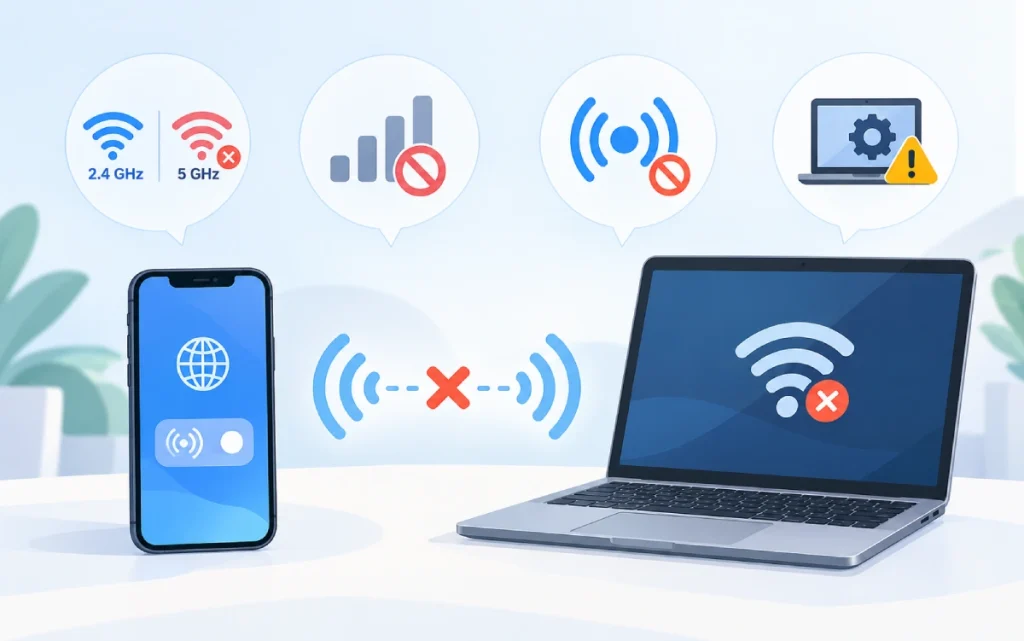
بیشتر اوقات یکی از این چهار دلیل پشت ماجراست:
- ناسازگاری باند وایفای: هاتاسپات گوشی روی ۵ گیگاهرتز تنظیم شده، اما کارت شبکه لپتاپ از این باند یا تنظیمات آن پشتیبانی نمیکند.
- قطع بودن اینترنت خود گوشی: دیتای همراه خاموش است یا گوشی به اینترنت دسترسی ندارد.
- محدودیت اشتراکگذاری (Tethering): در بعضی اپراتورها یا بستههای اینترنتی، اشتراکگذاری اینترنت با دستگاههای دیگر محدود شده است.
- مشکل نرمافزاری لپتاپ: درایور قدیمی یا ناسازگار، تنظیمات نادرست پروکسی یا اختلال در اتصال VPN.
برای شروع، مطمئن شوید اینترنت گوشی فعال است. سپس هاتاسپات را خاموش و روشن کنید و شبکه ذخیرهشده را در لپتاپ حذف کنید و دوباره وصل شوید. اگر لپتاپ نام هاتاسپات را نمیبیند، تغییر باند به ۲.۴ گیگاهرتز را امتحان کنید.
چگونه مشکل وصل نشدن اینترنت گوشی به لپتاپ را از طریق تنظیمات گوشی برطرف کنیم؟
اگر اینترنت گوشی به لپتاپ وصل نمیشود، بهتر است ابتدا تنظیمات گوشی را بررسی کنید؛ چون در بسیاری از موارد، مشکل با چند تغییر ساده در تنظیمات هاتاسپات و شبکه برطرف میشود.
تغییر باند هاتاسپات
- در گوشیهای اندرویدی، وارد تنظیمات Hotspot & Tethering شوید و در صورت وجود گزینه AP Band، فرکانس را روی ۲.۴ گیگاهرتز قرار دهید.
- در آیفون ۱۲ و مدلهای جدیدتر نیز میتوانید گزینه Maximize Compatibility را در بخش Personal Hotspot فعال کنید.
این قابلیت سازگاری اتصال را افزایش میدهد، اما ممکن است سرعت و عملکرد اینترنت کاهش پیدا کند.
بررسی تنظیمات صرفهجویی
در برخی گوشیهای اندرویدی، فعال بودن Data Saver میتواند مانع استفاده از هاتاسپات شود. همچنین بعضی گوشیها برای کاهش مصرف باتری، هاتاسپات را در صورت متصل نبودن دستگاه دیگری بهصورت خودکار خاموش میکنند. اگر با این مشکل مواجه هستید، تنظیمات Data Saver و خاموش شدن خودکار هاتاسپات را بررسی کنید.
بررسی رمز و نام شبکه
برای هاتاسپات یک رمز عبور قوی با حداقل ۸ کاراکتر انتخاب کنید. اگر لپتاپ در شناسایی یا اتصال به شبکه مشکل دارد، میتوانید موقتاً نام هاتاسپات را به یک نام ساده با حروف انگلیسی تغییر دهید و دوباره اتصال را امتحان کنید.
بررسی تنظیمات APN در اندروید
اگر لپتاپ به هاتاسپات متصل میشود اما اینترنت ندارد، تنظیمات APN سیمکارت را بررسی کنید. این تنظیمات به اپراتور و مدل گوشی بستگی دارند و نباید بدون اطلاع از مقدار صحیح تغییر کنند. در صورت نیاز، تنظیمات APN را مطابق اطلاعات رسمی اپراتور بررسی یا به مقادیر پیشفرض بازگردانید.
بازنشانی تنظیمات شبکه
اگر هیچکدام از روشهای بالا مؤثر نبود، میتوانید از گزینه Reset Network Settings استفاده کنید. توجه داشته باشید که این کار بسته به مدل گوشی، ممکن است شبکههای وایفای ذخیرهشده، رمزهای عبور، تنظیمات بلوتوث و برخی تنظیمات شبکهی موبایل را بازنشانی کند.
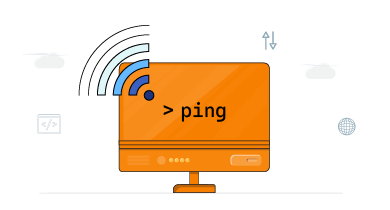
برای بررسی اینکه مشکل اتصال اینترنت از کجاست، میتوانید از دستور Ping استفاده کنید؛ اگر با پینگ آشنا نیستید، در مقاله «پینگ چیست» نحوه عملکرد و کاربرد آن در عیبیابی شبکه را توضیح دادهایم.
رفع مشکل اتصال اینترنت گوشی از طریق تنظیمات لپتاپ
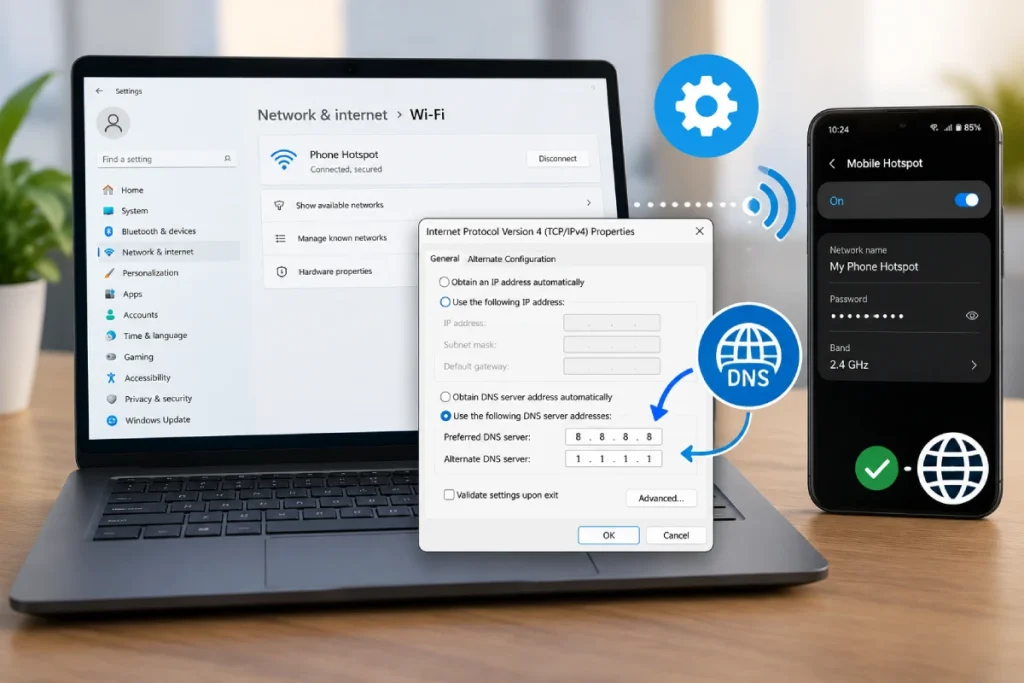
اگر تنظیمات گوشی مشکلی ندارد اما اینترنت همچنان به لپتاپ وصل نمیشود، بهتر است تنظیمات شبکه، درایور وایفای و اتصالات لپتاپ را بررسی کنید.
تغییر DNS
در صورتی که لپتاپ به هاتاسپات متصل است و ارتباط اینترنت برقرار است، اما نام وبسایتها بهدرستی شناسایی نمیشود، ممکن است مشکل از DNS باشد. در این شرایط میتوانید برای آزمایش، DNS آداپتور وایفای را روی مقادیر عمومی مانند 8.8.8.8 یا 1.1.1.1 تنظیم کنید.
کاربران مکبوک: ابتدا شبکهی هاتاسپات را از بخش Wi-Fi در System Settings حذف کنید و دوباره متصل شوید. اگر اتصال برقرار است اما اینترنت کار نمیکند، میتوانید از مسیر System Settings > Wi-Fi > Details > TCP/IP گزینهی Renew DHCP Lease را اجرا کنید.
بیشتر بخوانید: رفع خطای DNS Server Isn’t Responding در ویندوز و مک
روشهای جایگزین اتصال اینترنت گوشی به لپتاپ
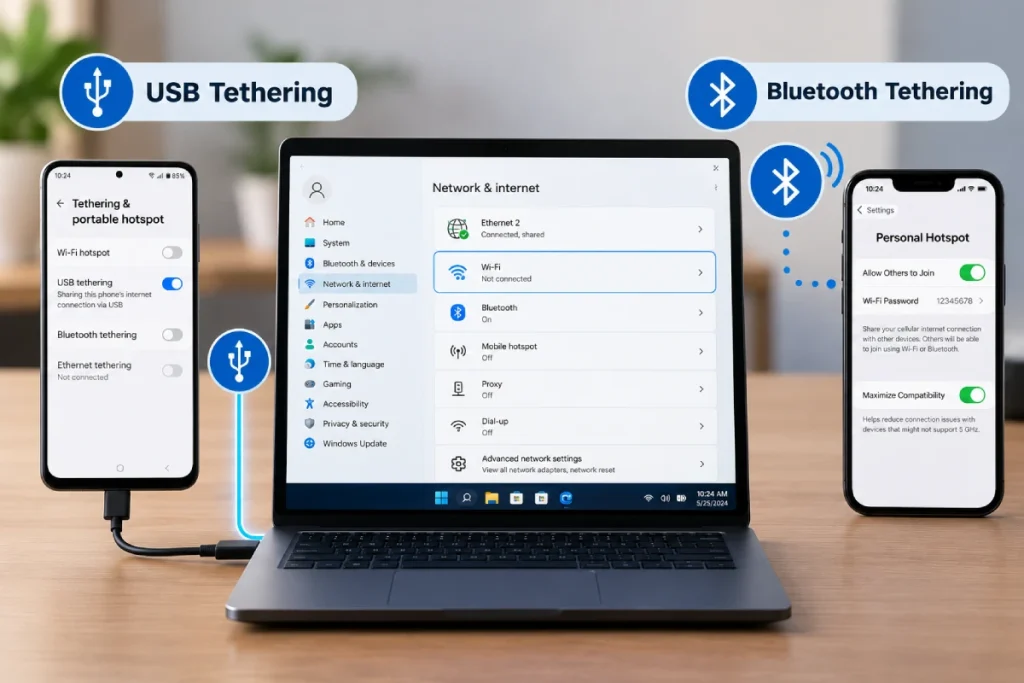
اگر وایفای همچنان مشکل دارد، دو روش دیگر در دسترس است:
- USB Tethering: گوشی را با یک کابل USB مناسب به لپتاپ وصل کنید و در گوشیهای اندرویدی، گزینه USB Tethering را فعال کنید. این روش در بسیاری از شرایط اتصال پایدارتری فراهم میکند و همزمان گوشی را شارژ میکند. برای اتصال آیفون به ویندوز، نصب Apple Devices یا iTunes لازم است. توجه داشته باشید که اتصال USB Tethering گوشیهای اندرویدی به مک بهصورت پیشفرض پشتیبانی نمیشود.
- Bluetooth Tethering: این روش معمولاً سرعت پایینتری نسبت به وایفای دارد و بیشتر برای کارهای سبک مانند ایمیل و پیامرسان مناسب است. البته پشتیبانی از آن به سیستمعامل بستگی دارد؛ برای مثال، اتصال اینترنت گوشی اندرویدی به مک از طریق بلوتوث در macOS Monterey و نسخههای جدیدتر پشتیبانی نمیشود.
اگر لپتاپ به هاتاسپات متصل است و اینترنت وصل است اما سایتها باز نمیشوند، ممکن است مشکل از تنظیمات DNS، پروکسی یا مرورگر باشد.
چه زمانی مشکل وصل نشدن اینترنت گوشی به لپتاپ از اپراتور یا سختافزار است؟
اگر همه روشهای بالا را امتحان کردهاید، بهتر است مشکل را از دو جهت بررسی کنید:
اگر اینترنت خود گوشی فعال است اما هیچ دستگاه دیگری از طریق هاتاسپات به اینترنت دسترسی ندارد، ممکن است مشکل از تنظیمات گوشی یا محدودیت اشتراکگذاری اینترنت توسط اپراتور باشد. در این شرایط میتوانید با پشتیبانی اپراتور تماس بگیرید.
اما اگر لپتاپ به هیچ شبکهی وایفای دیگری هم متصل نمیشود، احتمال دارد مشکل از درایور، تنظیمات شبکه یا کارت وایفای باشد. ابتدا مشکلات نرمافزاری را بررسی کرده و اگر نتیجه نگرفتید، برای بررسی احتمال خرابی سختافزار به تعمیرکار مراجعه کنید.
سوالات متداول؛ چرا لپ تاپ به گوشی وصل نمیشه؟
1. علت وصل نشدن لپتاپ به اینترنت گوشی در ویندوز ۷ چیست؟
در ویندوز ۷، قدیمی بودن درایور وایفای یا ناسازگاری تنظیمات هاتاسپات میتواند مانع اتصال شود. برای رفع مشکل، درایور کارت شبکه را بررسی کنید و فرکانس هاتاسپات را روی ۲.۴ گیگاهرتز قرار دهید.
2. دلیل وصل نشدن اینترنت گوشی به کامپیوتر با کابل USB چیست؟
این مشکل معمولاً به دلیل خرابی کابل، غیرفعال بودن USB Tethering یا شناسایی نشدن گوشی توسط کامپیوتر رخ میدهد. از کابل انتقال داده استفاده کنید و تنظیمات اشتراکگذاری اینترنت را بررسی کنید.
3. علت وصل نشدن لپتاپ به اینترنت گوشی در ویندوز ۸ چیست؟
در ویندوز ۸، ناسازگاری فرکانس هاتاسپات، تنظیمات امنیتی شبکه یا درایور قدیمی وایفای میتواند باعث اختلال شود. برای رفع مشکل، باند ۲.۴ گیگاهرتز را امتحان کنید و درایور شبکه را بررسی کنید.
4. علت وصل نشدن لپتاپ به اینترنت گوشی در ویندوز ۱۱ چیست؟
این مشکل ممکن است به دلیل اختلال در درایور کارت شبکه، تنظیمات ذخیرهشده وایفای یا ناسازگاری هاتاسپات باشد. شبکه را Forget کنید، دوباره متصل شوید و در صورت نیاز، درایور وایفای را بهروزرسانی کنید.
5. علت وصل نشدن لپتاپ به هاتاسپات آیفون چیست؟
ممکن است Personal Hotspot فعال نباشد یا تنظیمات وایفای آیفون با لپتاپ سازگاری نداشته باشد. گزینه Allow Others to Join را فعال کنید و در آیفون ۱۲ و مدلهای جدیدتر، Maximize Compatibility را امتحان کنید.
6. علت وصل نشدن لپتاپ به اینترنت گوشی آیفون چیست؟
اگر لپتاپ به هاتاسپات آیفون وصل میشود اما اینترنت ندارد، ممکن است دیتای موبایل قطع باشد یا اشتراکگذاری اینترنت با محدودیت مواجه شده باشد. ابتدا اینترنت آیفون را بررسی کنید و سپس اتصال هاتاسپات را دوباره برقرار کنید.