

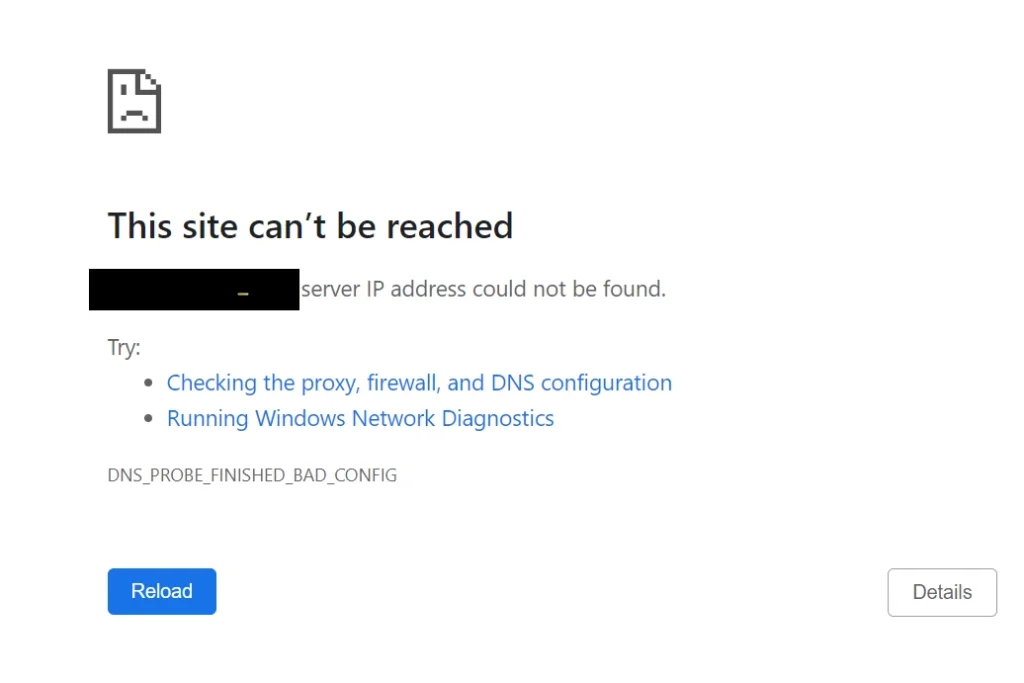
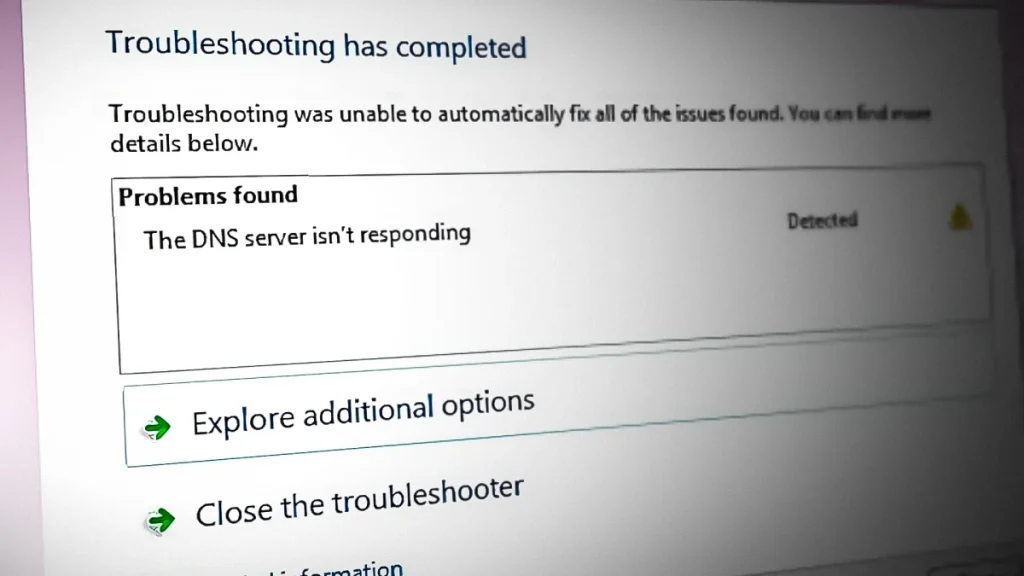
خطای DNS Server Isn’t Responding یکی از پیامهایی است که ممکن است هنگام باز کردن یک وبسایت با آن روبهرو شوید؛ اتصال Wi-Fi یا Ethernet برقرار است، اما سایتها باز نمیشوند. این خطا زمانی رخ میدهد که سیستم نتواند از DNS Resolver پاسخ مناسبی برای تبدیل نام دامنه، مانند google.com، به آدرس IP دریافت کند.
البته دیدن این خطا لزوماً به معنی خراب بودن DNS Server نیست. مشکل میتواند از تنظیمات شبکه دستگاه، DNS Cache، روتر، DHCP، VPN، نرمافزارهای امنیتی یا خود DNS Resolver باشد.
در ادامه، ابتدا سریعترین راههای رفع مشکل را بررسی میکنیم و سپس سراغ روشهای دقیقتر برای Windows و Mac میرویم.
راه سریع رفع خطای DNS Server Isn’t Responding در ویندوز و مک
اگر عجله دارید و میخواهید سریعترین راه را امتحان کنید، این ترتیب را دنبال کنید:
- اتصال اینترنت و روتر را بررسی کرده و در صورت نیاز روتر را Restart کنید.
- در ویندوز DNS Cache را با دستور ipconfig /flushdns پاک کنید.
- در مک، DHCP Lease را Renew کنید.
- با nslookup در ویندوز یا dig در مک، پاسخ DNS را بررسی کنید.
- در صورت نیاز DNS Server را به یک DNS عمومی معتبر مانند Google یا Cloudflare تغییر دهید.
اگر مشکل همچنان باقی ماند، مراحل بعدی به شما کمک میکنند مشخص کنید ایراد از دستگاه، تنظیمات شبکه، DNS Server یا مسیر اتصال به اینترنت است.
خطای DNS Server Isn’t Responding یعنی چه؟
DNS یا Domain Name System وظیفه دارد نام دامنه را به آدرس IP مربوط به آن تبدیل کند. وقتی آدرس سایتی را در مرورگر وارد میکنید، سیستم برای پیدا کردن آدرس IP مقصد، یک DNS Query ارسال میکند.
اگر این درخواست پاسخ مناسبی دریافت نکند، نام دامنه Resolve نمیشود و ممکن است مرورگر یا سیستمعامل خطاهایی مانند DNS Server Isn’t Responding نمایش دهد.
این مشکل میتواند در بخشهای مختلف مسیر شبکه؛ از تنظیمات DNS روی رایانه گرفته تا روتر، DNS Resolver یا اتصال اینترنت ایجاد شود. بنابراین صرفاً با مشاهده این خطا نمیتوان نتیجه گرفت که خود DNS Server از کار افتاده است.
علتهای اصلی بروز این خطا
قبل از رفتن سراغ راهحلها، بهتر است بدانید چه عواملی میتوانند باعث بروز مشکل DNS شوند:
- مشکل موقت در روتر یا اتصال شبکه
- عدم پاسخگویی یا اختلال در DNS Resolver مورد استفاده
- تنظیمات نادرست IP یا DNS
- مشکل در دریافت IP از DHCP
- اطلاعات ذخیرهشده در DNS Cache
- تداخل VPN یا برخی نرمافزارهای امنیتی با اتصال شبکه
- مشکل در Network Adapter یا Driver در ویندوز
- مشکل در یک دامنه یا DNS Serverهای همان دامنه
بنابراین بهتر است بهجای تغییر همزمان چند تنظیم، مراحل عیبیابی را بهترتیب انجام دهید.
روشهای رفع خطای DNS Server Isn’t Responding در ویندوز
برای رفع خطای DNS Server Isn’t Responding در ویندوز مراحل زیر را طی کنید:
۱. اتصال شبکه و روتر را بررسی کنید
قبل از تغییر تنظیمات DNS، مطمئن شوید مشکل فقط مربوط به DNS است. یک سایت دیگر را امتحان کنید و در صورت امکان، یک دستگاه دیگر را به همان شبکه متصل کنید.
- اگر دستگاههای دیگر نیز نمیتوانند سایتها را باز کنند، احتمال دارد مشکل از روتر، اتصال اینترنت یا DNS مورد استفاده شبکه باشد.
- اگر فقط یک کامپیوتر مشکل دارد، احتمال بیشتری دارد که تنظیمات همان سیستم عامل یا Network Adapter نیاز به بررسی داشته باشد.
در صورت مشاهده مشکل در چند دستگاه، میتوانید روتر را Restart کنید و پس از برقراری مجدد اتصال، دوباره سایتها را آزمایش کنید.
اگر مشکل DNS هنگام اتصال به Wi-Fi رخ میدهد، بهتر است ابتدا وضعیت شبکه بیسیم و نحوه برقراری ارتباط دستگاه با Router را بررسی کنید. برای آشنایی بیشتر با ساختار و نحوه کار شبکههای بیسیم، مقاله شبکه بیسیم چیست؟ را مطالعه کنید.
۲. کش DNS رایانه را پاک کنید
سیستم میتواند پاسخهای DNS را بهصورت موقت در DNS Resolver Cache ذخیره کند. پاک کردن این Cache یکی از مراحل استاندارد عیبیابی DNS در Windows است.
در ویندوز:
- Command Prompt را با دسترسی Administrator باز کنید.
- این دستور را وارد کنید: ipconfig /flushdns
- کلید Enter را بزنید.
پس از اجرای دستور، دوباره سایت مورد نظر را باز کنید.
در صورت نیاز میتوانید IP فعلی را نیز از DHCP آزاد و دوباره دریافت کنید:
ipconfig /release
ipconfig /renew
Microsoft استفاده از این دستورات را برای بررسی و رفع مشکلات اتصال شبکه در Windows مستند کرده است.
۳. سرور DNS را بهصورت دستی تغییر دهید
اگر DNS فعلی پاسخ مناسبی نمیدهد، میتوانید برای آزمایش از یک Public DNS معتبر استفاده کنید.
برای مثال Google Public DNS:
8.8.8.8
8.8.4.4
یا Cloudflare DNS:
1.1.1.1
1.0.0.1
تغییر DNS در ویندوز
در نسخههای جدید Windows میتوانید از تنظیمات شبکه استفاده کنید. در Windows 11 مسیر کلی به این شکل است:
Settings → Network & Internet → Wi-Fi یا Ethernet → DNS Server Assignment → Edit
سپس DNS را روی حالت Manual قرار دهید و آدرسهای مورد نظر را وارد کنید.
در روش کلاسیک نیز میتوانید:
- وارد Control Panel شوید.
- به Network and Sharing Center بروید.
- گزینه Change adapter settings را انتخاب کنید.
- روی اتصال فعال Wi-Fi یا Ethernet کلیک راست کنید.
- گزینه Properties را انتخاب کنید.
- روی Internet Protocol Version 4 کلیک کنید.
- گزینه Use the following DNS server addresses را انتخاب کنید.
- DNS موردنظر را وارد کنید.
قبل از تغییر DNS بهتر است تنظیمات قبلی را یادداشت کنید تا در صورت نیاز بتوانید آنها را برگردانید.
۴. پاسخ DNS را با nslookup بررسی کنید
اگر میخواهید بدانید مشکل واقعاً از DNS است یا خیر، بهجای حدس زدن میتوانید مستقیماً پاسخ DNS Server را بررسی کنید.
در Command Prompt اجرا کنید: nslookup example.com
بهجای example.com میتوانید دامنهای را که باز نمیشود وارد کنید.
برای آزمایش یک DNS Server مشخص نیز میتوانید آدرس آن را در انتهای دستور قرار دهید: nslookup example.com 1.1.1.1
اگر DNS فعلی پاسخ نمیدهد اما DNS دیگری پاسخ مناسبی برمیگرداند، احتمال دارد مشکل مربوط به DNS مورد استفاده یا دسترسی سیستم به آن باشد.
۵. درایور کارت شبکه را بررسی کنید
اگر مشکل شبکه بعد از نصب یا بهروزرسانی Driver ایجاد شده است، Network Adapter را بررسی کنید.
- Device Manager را باز کنید.
- وارد بخش Network adapters شوید.
- کارت شبکه مورد نظر را پیدا کنید.
- وضعیت Driver را بررسی و در صورت نیاز آن را بهروزرسانی کنید.
اگر مشکل بعد از یک بهروزرسانی Driver ایجاد شده باشد، بررسی امکان Rollback یا نصب مجدد Driver نیز میتواند در روند عیبیابی مفید باشد.
۶. VPN و نرمافزارهای امنیتی را بررسی کنید
برخی VPNها، آنتیویروسها و نرمافزارهای امنیتی میتوانند در مسیر ارتباطات شبکه یا DNS دخالت کنند.
اگر خطای DNS بعد از نصب یا فعالکردن چنین نرمافزاری ایجاد شده است:
- تنظیمات VPN را بررسی کنید.
- تنظیمات مربوط به Network Protection یا DNS Protection نرمافزار امنیتی را بررسی کنید.
- نرمافزار را به آخرین نسخه بهروزرسانی کنید.
- در صورت نیاز، بهصورت موقت و کنترلشده تأثیر آن را روی اتصال آزمایش کنید.
اگر مشخص شد نرمافزار باعث مشکل است، آن را دوباره فعال کرده و بهجای خاموش نگهداشتن Firewall یا قابلیتهای امنیتی، تنظیمات مربوط به Network یا DNS را اصلاح کنید.
۷. IPv6 را فقط در صورت وجود شواهد بررسی کنید
IPv6 بهخودیخود عامل خطای DNS نیست و غیرفعال کردن آن نباید اولین راهحل باشد.
اگر مشکل فقط در یک شبکه خاص رخ میدهد و شواهدی وجود دارد که تنظیمات IPv6 یا Router Advertisement شبکه با مشکل مواجه شده است، میتوان IPv6 را بهعنوان بخشی از فرایند عیبیابی بررسی کرد.
در چنین شرایطی بهتر است ابتدا تنظیمات IPv6 روی سیستم و روتر بررسی شود و بدون دلیل مشخص، این پروتکل را بهصورت دائمی غیرفعال نکنید.
۸. تنظیمات شبکه را Reset کنید
اگر روشهای قبلی جواب ندادند، میتوانید Network Stack ویندوز را Reset کنید.
Command Prompt را با دسترسی Administrator باز کرده و دستورات زیر را بهترتیب اجرا کنید:
netsh winsock reset
netsh int ip reset
ipconfig /release
ipconfig /renew
ipconfig /flushdns
پس از اجرای دستورات، Windows را Restart کنید.
Microsoft این مجموعه دستورات را برای عیبیابی مشکلات اتصال شبکه Windows پیشنهاد میکند.
توجه کنید که Network Reset و تغییرات گسترده شبکه ممکن است روی VPNها یا برخی تنظیمات Network Adapter تأثیر بگذارد؛ بنابراین بهتر است این مرحله را بعد از بررسیهای سادهتر انجام دهید.
۹. اگر مشکل فقط در یک مرورگر است، مرورگر را بررسی کنید
اگر سایتها در یک مرورگر باز نمیشوند اما در مرورگر دیگری بدون مشکل در دسترس هستند، احتمال دارد مشکل از تنظیمات همان مرورگر باشد.
در این حالت:
- مرورگر را بهروزرسانی کنید.
- افزونههای مرتبط با شبکه یا امنیت را بررسی کنید.
- تنظیمات Secure DNS یا DNS over HTTPS مرورگر را بررسی کنید.
- با یک مرورگر دیگر همان دامنه را آزمایش کنید.
نکته مهم این است که DNS over HTTPS مرورگر با DNS تنظیمشده در سیستمعامل یکسان نیست و باید این دو مورد را از هم تفکیک کرد.
۱۰. در صورت نیاز Safe Mode with Networking را آزمایش کنید
اگر مشکل در حالت عادی وجود دارد اما در Safe Mode with Networking برطرف میشود، احتمال دارد یک نرمافزار یا Driver شخص ثالث در اتصال شبکه اختلال ایجاد کند.
در این حالت باید نرمافزارها و Driverهایی را که اخیراً نصب یا بهروزرسانی شدهاند بررسی کنید.
این روش یک مرحله پیشرفتهتر است و معمولاً زمانی ارزش دارد که روشهای معمول عیبیابی نتیجه نداده باشند.
اگر اینترنت وصل است اما سایتها باز نمیشوند، مشکل میتواند از DNS، تنظیمات شبکه، مرورگر یا اتصال دستگاه باشد.
رفع خطای DNS Server Isn’t Responding در Mac
در macOS نیز منطق عیبیابی مشابه است، اما ابزارها و مسیر تنظیمات متفاوت هستند.
۱. اتصال شبکه را بررسی کنید
- ابتدا Mac را به یک شبکه دیگر، مثلاً یک Wi-Fi متفاوت، متصل کنید.
- اگر سایتها روی شبکه جدید باز شدند، احتمالاً مشکل از شبکه قبلی، Router، DNS یا ISP است.
- اگر مشکل روی چند شبکه مختلف ادامه داشت، تنظیمات خود Mac را بررسی کنید.
۲. DHCP Lease را Renew کنید
اگر Mac آدرس IP را از DHCP دریافت میکند، میتوانید DHCP Lease را تمدید کنید.
در macOS:
Apple Menu → System Settings → Network → Wi-Fi یا Ethernet → Details → TCP/IP → Renew DHCP Lease
سپس روی OK کلیک کنید.
این کار باعث میشود سیستم تنظیمات DHCP خود را دوباره دریافت کند و میتواند در برخی مشکلات اتصال مفید باشد.
۳. DNS Server را در Mac تغییر دهید
برای تغییر DNS در macOS:
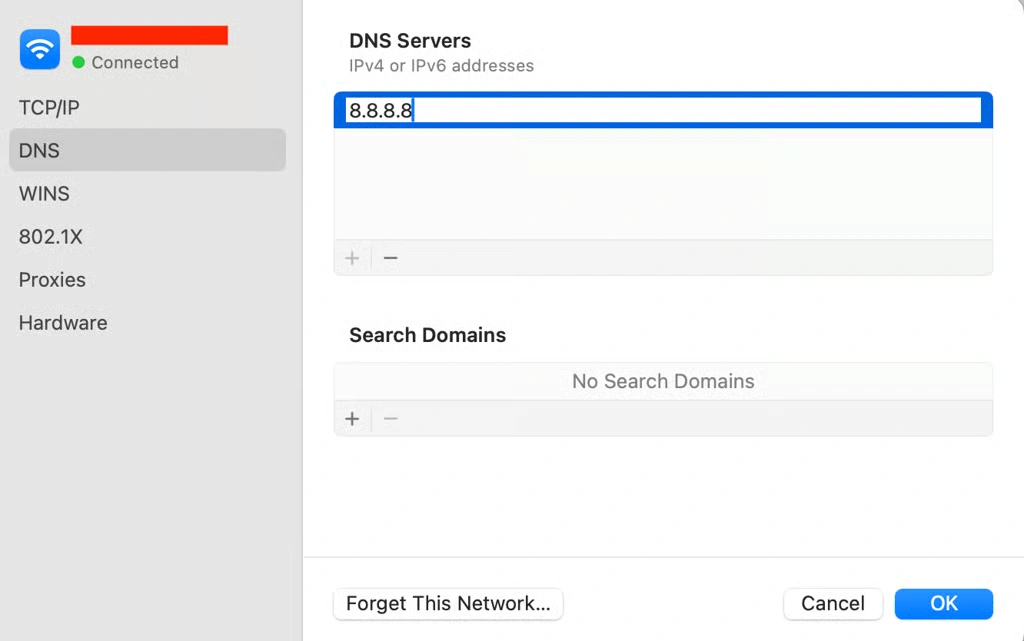
Apple Menu → System Settings → Network → انتخاب Wi-Fi یا Ethernet → Details → DNS
در بخش DNS Servers میتوانید DNS موردنظر را اضافه کنید.
Google Public DNS:
8.8.8.8
8.8.4.4
Cloudflare:
1.1.1.1
1.0.0.1
پس از ذخیره تنظیمات، اتصال را دوباره آزمایش کنید.
۴. DNS را با dig بررسی کنید
در macOS میتوانید از Terminal و دستور dig برای بررسی DNS استفاده کنید.
برای مثال: dig example.com
برای آزمایش یک DNS Server مشخص: dig example.com @1.1.1.1
اگر DNS فعلی پاسخ نمیدهد اما Resolver دیگری پاسخ مناسبی برمیگرداند، میتوانید تنظیمات DNS را بیشتر بررسی کنید.
۵. VPN و نرمافزارهای شبکه را بررسی کنید
اگر روی Mac از VPN یا نرمافزارهای امنیتی و Network Filter استفاده میکنید، بررسی کنید آیا مشکل بعد از فعالشدن آنها ایجاد شده است یا خیر.
Apple نیز در راهنمای عیبیابی اتصال Mac توصیه میکند VPN و نرمافزارهایی که روی اتصال شبکه تأثیر میگذارند بررسی شوند.
۶. Wireless Diagnostics را اجرا کنید
اگر مشکل مربوط به Wi-Fi است، macOS ابزار داخلی Wireless Diagnostics دارد.
برای اجرای آن، کلید Option را نگه دارید و روی آیکون Wi-Fi در نوار منو کلیک کنید → Open Wireless Diagnostics
این ابزار میتواند اطلاعاتی درباره وضعیت اتصال Wi-Fi و مشکلات شبکه ارائه دهد.
چگونه بفهمیم مشکل واقعاً از DNS است؟
برای تشخیص اینکه مشکل واقعاً از DNS است، یک دامنه را با DNS فعلی و یک DNS جایگزین مثل 1.1.1.1 بررسی کنید. در ویندوز از nslookup و در مک از dig استفاده کنید. اگر DNS فعلی پاسخ نمیدهد اما DNS جایگزین پاسخ میدهد، احتمالاً مشکل از Resolver فعلی یا مسیر دسترسی به آن است. اگر هر دو پاسخ نمیدهند، باید اتصال شبکه، Router، DHCP و وضعیت خود دامنه را هم بررسی کنید
اگر فقط یک سایت باز نمیشود چه کار کنیم؟
اگر فقط یک سایت باز نمیشود و سایر سایتها بدون مشکل در دسترس هستند، تغییر DNS لزوماً راهحل نیست. در این حالت میتوان DNS رکوردها، Name Serverهای دامنه، وضعیت خود سایت یا Resolver را بررسی کرد. دامنه را با چند DNS مختلف تست کنید؛ اگر هیچکدام نتوانند آن را Resolve کنند، احتمال دارد مشکل از خود دامنه یا DNS Serverهای آن باشد.
اگر مشکل اتصال به شبکه یا باز نشدن سایتها را بررسی میکنید، آشنایی با نسلهای جدید Wi-Fi هم میتواند به درک بهتر قابلیتها و محدودیتهای شبکه بیسیم کمک کند. در مقاله Wi-Fi 7 چیست؟ با ویژگیها، سرعت و تفاوتهای این نسل با استانداردهای قبلی آشنا میشوید.
میخواهید شبکه را اصولی یاد بگیرید؟
شاید برایتان سوال باشد، دوره های مهندسی شبکه را از کجا شروع کنیم؟ اگر میخواهید بهجای حل مقطعی خطاهایی مثل DNS Server Isn’t Responding، مفاهیمی مانند DNS، DHCP، TCP/IP، Routing، Switching و عیبیابی شبکه را اصولی و عملی یاد بگیرید، میتوانید دورههای آموزش شبکه نتوی پرایم را بررسی کنید. یادگیری اصولی این مفاهیم کمک میکند هنگام مواجهه با مشکلات شبکه، بهجای آزمونوخطا، مسیر عیبیابی را درست تشخیص دهید.
جمع بندی؛ چگونه خطای DNS Server Isn’t Responding را رفع کنیم؟
خطای DNS Server Isn’t Responding لزوماً به معنی خرابی DNS نیست و میتواند از تنظیمات شبکه، Router، DHCP، VPN یا DNS Resolver ناشی شود. در ویندوز با ipconfig و nslookup و در مک با dig و Renew DHCP میتوان مشکل را بررسی و عیبیابی کرد.
سوالات متداول برطرف کردن خطای DNS Server Isn’t Responding
1. آیا DNS Server Isn’t Responding یعنی اینترنت قطع شده است؟
نه لزوماً. ممکن است اتصال شبکه برقرار باشد اما سیستم نتواند نام دامنه را Resolve کند. در این شرایط ممکن است سایتها باز نشوند ولی ارتباط دستگاه با شبکه همچنان برقرار است.
2. بعد از تغییر DNS هنوز خطا دارم، چه کار کنم؟
با nslookup در Windows یا dig در Mac بررسی کنید که DNS Server پاسخ میدهد یا خیر. اگر DNS جدید هم پاسخ نمیدهد، اتصال شبکه، DHCP، Router و مسیر دسترسی به DNS را بررسی کنید.
3. اگر فقط یک سایت باز نمیشود، آیا باید DNS را تغییر دهم؟
ابتدا همان دامنه را با چند DNS Resolver مختلف آزمایش کنید. اگر چند Resolver مختلف نتوانند دامنه را Resolve کنند، احتمال دارد مشکل مربوط به خود دامنه یا DNS Serverهای آن باشد.