
اگر تا حالا گوشی یا لپتاپتان را به وایفای وصل کردهاید و بدون وارد کردن هیچ عددی اینترنت داشتهاید، DHCP کارش را بیسروصدا انجام داده است.هر دستگاه برای ارتباط در یک شبکه مبتنی بر IPv4 به آدرس IP و ماسک زیرشبکه نیاز دارد. تنظیماتی مانند Default Gateway و DNS نیز برای دسترسی به شبکههای دیگر و استفاده از نام دامنه کاربرد دارند.
وارد کردن دستی این موارد برای دهها یا صدها دستگاه، هم زمانبر است و هم خطا زیاد دارد. در این مقاله از نت وی پرایم ابتدا توضیح میدهیم DHCP چیست، بعد مراحل کارش را میبینیم و در پایان نحوه راهاندازی آن در شبکه را مرور میکنیم.
DHCP به زبان ساده
DHCP یکی از پروتکلهای شبکه است که وظیفه اختصاص خودکار آدرس IP و سایر تنظیمات ارتباطی را به دستگاههای متصل به شبکه بر عهده دارد. DHCP بر پایه پروتکل قدیمیتر BOOTP توسعه یافته و مشخصات آن در سند RFC 2131 که در سال ۱۹۹۷ منتشر شد، تشریح شده است.
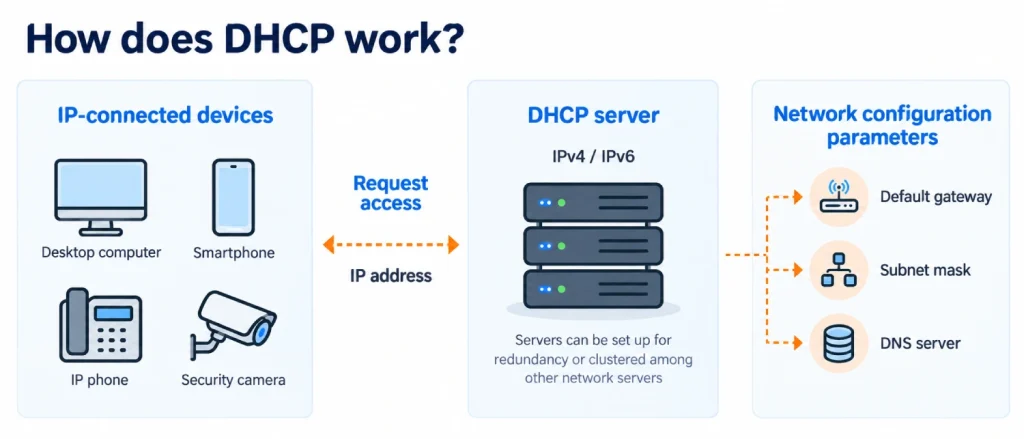
DHCP بهصورت کلاینت-سرور کار میکند. سرور DHCP مجموعهای از آدرسهای آزاد (Pool) را نگه میدارد و هر دستگاه که وارد شبکه شود، یکی از آنها را بهصورت موقت به آن اختصاص میدهد. علاوه بر IP، این موارد هم تحویل داده میشود:
- ماسک زیر شبکه (Subnet Mask)
- گیتوی پیشفرض (Default Gateway)
- آدرس سرورهای DNS
- تنظیمات اختیاری مثل سرور NTP
در خانه، مودم یا روتر نقش سرور DHCP را دارد. در سازمانها معمولاً Windows Server، لینوکس یا روترها و فایروالهایی مثل سیسکو و فورتی نت این کار را انجام میدهند. برای IPv6 هم نسخهای به نام DHCPv6 وجود دارد که در RFC 8415 تعریف شده است.
DHCP چطور کار میکند؟
DHCP برای تبادل پیامها از پروتکل UDP استفاده میکند. برخلاف TCP که ارتباطگراست، UDP بدون برقراری اتصال اولیه دادهها را ارسال میکند و همین موضوع یکی از مهمترین موارد تفاوت TCP و UDP محسوب میشود.
دستگاه تازهوارد نه IP دارد و نه آدرس سرور DHCP را میداند، برای همین ارتباط با یک تبادل چهار مرحلهای به نام DORA شروع میشود:
- Discover: کلاینت یک پیام Broadcast میفرستد و دنبال سرور DHCP میگردد.
- Offer: سرور (یا چند سرور) یک IP آزاد، مدت اعتبار و تنظیمات شبکه را پیشنهاد میدهد.
- Request: کلاینت یکی از پیشنهادها را انتخاب میکند و رسماً آن را درخواست میدهد.
- Acknowledge: سرور با پیام DHCPACK اختصاص آدرس را تأیید میکند و کلاینت میتواند از آن استفاده کند.
کل این فرایند معمولاً در کسری از ثانیه تا چند ثانیه تمام میشود. پیامهای DHCP از پورت UDP شماره ۶۷ (سمت سرور) و ۶۸ (سمت کلاینت) عبور میکنند.
مدت اعتبار آدرس (Lease) چگونه مدیریت میشود؟
آدرسهای اختصاصیافته توسط DHCP معمولاً مدت اعتبار مشخصی دارند که به آن Lease Time گفته میشود. کلاینت برای تمدید این مدت، در زمانهای تعیینشده اقدام میکند:
- T1 (بهصورت پیشفرض ۵۰٪ مدت اجاره): کلاینت از سروری که IP را اختصاص داده، درخواست تمدید میکند.
- T2 (بهصورت پیشفرض ۸۷٫۵٪ مدت اجاره): اگر تمدید موفق نباشد، کلاینت از طریق Broadcast درخواست تمدید را ارسال میکند تا سایر سرورهای DHCP نیز بتوانند پاسخ دهند.
- پایان Lease: اگر آدرس تا پایان مدت اجاره تمدید نشود، کلاینت باید استفاده از آن را متوقف کرده و مجدداً برای دریافت تنظیمات شبکه اقدام کند.
این سازوکار به مدیریت بهتر آدرسهای IP و استفاده مجدد از آدرسهای آزادشده کمک میکند.
نحوه اجرای DHCP در شبکه
راهاندازی DHCP در هر پلتفرمی چند مرحله مشترک دارد:
- تعیین محدوده آدرس: مثلاً شبکه 192.168.1.0/24 را انتخاب کنید و بازهای مثل 192.168.1.100 تا 192.168.1.200 را برای توزیع خودکار در نظر بگیرید.
- کنار گذاشتن آدرسهای ثابت: آدرسهای پرینتر، سرور، دوربین و تجهیزات شبکه را از بازه توزیع حذف کنید (Exclusion) یا برایشان رزرو تعریف کنید تا با دستگاههای دیگر تداخل پیدا نکنند.
- تنظیم گزینهها (Options): گیتوی، سرورهای DNS و نام دامنه را روی سرور مشخص کنید.
- تعیین مدت اجاره: در شبکههای اداری ۸ تا ۲۴ ساعت رایج است. در شبکههای مهمان و پررفتوآمد مثل کافه یا هتل، مدت کمتر انتخاب میشود.
- فعالسازی سرویس: در Windows Server، نقش DHCP Server را نصب کنید، در صورت استفاده از Active Directory سرور را Authorize کنید و پس از ایجاد Scope، آن را فعال کنید.
- استفاده از DHCP Relay در صورت نیاز: اگر کلاینتها و DHCP Server در زیرشبکههای متفاوتی قرار دارند، معمولاً باید قابلیت DHCP Relay را روی روتر یا سوئیچ لایه ۳ پیکربندی کنید. در تجهیزات سیسکو این کار با دستور ip helper-address انجام میشود.
- تست: پس از دریافت آدرس IP، میتوانید با دستور ipconfig /all تنظیمات اختصاصیافته را بررسی کنید. همچنین دستور Ping برای بررسی ارتباط کلاینت با Default Gateway و سایر دستگاههای شبکه کاربرد دارد.
راهاندازی DHCP را میتوان پیش از پیادهسازی در شبکه واقعی، در محیط آزمایشگاهی نیز تمرین کرد. برخی از شبیهسازهای شبکه امکان پیکربندی DHCP Server، تعریف محدوده IP و بررسی فرایند دریافت آدرس توسط کلاینتها را فراهم میکنند.
مشکلات رایج DHCP
- آدرس 169.254.x.x در ویندوز: زمانی که کلاینت نتواند از DHCP Server آدرس IP دریافت کند، ممکن است بهصورت خودکار یک آدرس APIPA به خودش اختصاص دهد. برای رفع مشکل، اتصال شبکه، فعال بودن سرویس DHCP و وجود آدرس آزاد در Pool را بررسی کنید.
- تداخل IP: زمانی رخ میدهد که دو دستگاه از یک آدرس IP استفاده کنند. تنظیم IP دستی در محدوده DHCP یا همپوشانی محدودههای آدرسدهی از دلایل احتمالی این مشکل هستند.
- وجود چند DHCP Server در شبکه: اگر دو سرور، مانند مودم و Windows Server، بدون هماهنگی فعال باشند، ممکن است تنظیمات متفاوتی به کلاینتها ارائه دهند. برای جلوگیری از مشکل، DHCP اضافی را غیرفعال یا سرورها را با روشهایی مانند DHCP Failover بهدرستی پیکربندی کنید.
- اتمام آدرسهای DHCP Pool: وقتی تمام IPهای قابل تخصیص استفاده شده باشند، دستگاههای جدید نمیتوانند آدرس دریافت کنند. در صورت وجود ظرفیت، محدوده IP را افزایش دهید یا متناسب با تعداد و مدت اتصال دستگاهها، Lease Time را تنظیم کنید.
گاهی کلاینت از DHCP آدرس IP معتبری دریافت میکند، اما همچنان در باز کردن وبسایتها مشکل دارد. در چنین شرایطی، اختلال در تنظیمات DNS میتواند یکی از دلایل بروز خطای DNS Server Isn’t Responding باشد.
تفاوت DHCP با IP استاتیک و DNS چیست؟
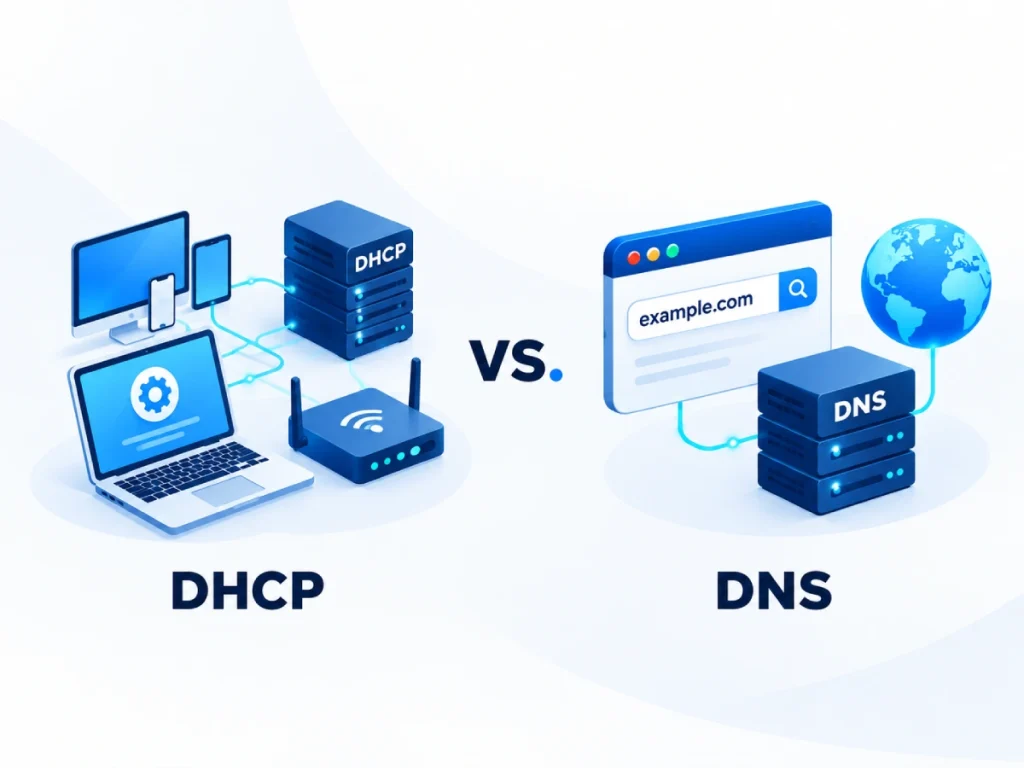
DHCP وظیفه واگذاری خودکار تنظیمات را دارد؛ IP استاتیک آدرسی است که بهصورت دستی و ثابت روی دستگاه تنظیم میشود. DNS هم نام دامنه را به آدرس IP تبدیل میکند.
بنابراین DHCP و DNS جایگزین یکدیگر نیستند. DHCP حتی میتواند آدرس DNS Server را به کلاینت اعلام کند. برای دستگاههایی مانند چاپگر شبکه که به آدرس مشخص نیاز دارند، میتوان از DHCP Reservation بر اساس شناسه کلاینت یا MAC استفاده کرد.
جمع بندی
DHCP پروتکلی است که با فرایند چهار مرحلهای DORA، آدرس IP و تنظیمات شبکه را خودکار در اختیار دستگاهها میگذارد و با سیستم اجاره، آدرسها را مدیریت میکند. برای اجرای درست آن کافی است محدوده آدرس، گزینههای شبکه و مدت اجاره را درست تعریف کنید، آدرسهای ثابت را جدا نگه دارید و در شبکههای چندبخشی از Relay استفاده کنید.
سوالات متداول DHCP
1. DHCP چه تفاوتی با IP ثابت دارد؟
در DHCP آدرس بهصورت خودکار و موقت داده میشود، ولی IP ثابت را خودتان دستی روی دستگاه وارد میکنید و تغییر نمیکند.
2. اگر سرور DHCP خاموش شود چه میشود؟
دستگاههایی که اجارهشان معتبر است تا پایان آن کار میکنند، اما دستگاههای جدید آدرس دریافت نمیکنند.
3. DHCP از چه پورتی استفاده میکند؟
از پورتهای UDP شماره ۶۷ و ۶۸.